Dieser Artikel enthält Affiliate-Links. Kaufst du über meine Links, erhalte ich eine kleine Provision – für dich ändert sich am Preis nichts.
Dieser Artikel ist allgemeine Information und ersetzt keine individuelle Steuer- oder Rechtsberatung.
Eine digitale Ablage für Selbstständige ist ein strukturiertes System aus Ordnern, einheitlichen Dateinamen und einem zentralen Speicherort, das dir erlaubt, Rechnungen, Verträge und Belege jederzeit in Sekunden zu finden, und dabei die gesetzlichen Anforderungen der GoBD erfüllt.
Mein Steuerberater rief an einem Dienstagmorgen an und fragte nach den Belegen für das erste Halbjahr. Ich hatte keine Ahnung, wo ich anfangen sollte. Manche Rechnungen lagen als PDF im E-Mail-Postfach, Quittungen irgendwo im Handyfoto-Ordner und diverse Verträge auf dem Desktop. Alles war verteilt über teilweise drei Geräte.
Das war der Moment, in dem ich aufgehört habe, das Problem vor mir herzuschieben. Seitdem läuft meine digitale Ablage auf Autopilot.
Was ich dir hier zeige, braucht keine spezielle Software und keine Einarbeitungszeit. Aber es muss einmal sauber aufgebaut werden. Mit klaren Regeln, die dann dauerhaft für dich funktionieren.
Warum eine zufällige Ordnerstruktur als Selbstständige gefährlich ist
Es geht nicht nur um Komfort. Als Selbstständige bist du gesetzlich verpflichtet, bestimmte Unterlagen aufzubewahren. Und zwar so, dass sie im Ernstfall sofort bei Nachfrage vorgelegt werden können.
Die GoBD (Grundsätze zur ordnungsmäßigen Führung und Aufbewahrung von Büchern in elektronischer Form) des Bundesministeriums der Finanzen schreiben vor: Digitale Belege müssen unveränderbar, jederzeit lesbar und maschinell auswertbar gespeichert sein. Das Problem ist nicht das Smartphone-Foto, sondern der chaotische Ablageort. Ein Foto, das unbenannt im Handyalbum verschwindet, ist weder schnell auffindbar noch ordnungsgemäß archiviert.
Dazu kommt die Aufbewahrungspflicht nach § 147 Abgabenordnung (AO): Buchungsbelege wie Rechnungen müssen seit 2025 acht Jahre aufbewahrt werden, Geschäftsbriefe und Verträge sechs Jahre. Für Geschäftsbücher, Jahresabschlüsse und Bilanzen gelten weiterhin zehn Jahre. Wer das nicht im Griff hat, riskiert bei einer Betriebsprüfung einiges.
Die gute Nachricht: Ein sauberes System läuft danach im Hintergrund, ohne dass du jeden Monat aktiv daran arbeiten musst.
Die Ordnerstruktur, die bei mir funktioniert
Ich arbeite mit einer zweigliedrigen Struktur: ein Hauptordner pro Bereich, darunter Unterordner nach Jahr. Klingt simpel? Ist es auch und das mit Absicht.
Meine Hauptordner:
EIGENBOSS/
├── 01_Einnahmen/
│   ├── 2024/
│   └── 2025/
├── 02_Ausgaben/
│   ├── 2024/
│   └── 2025/
├── 03_Vertraege/
│   ├── Kunden/
│   ├── Lieferanten/
│   └── Versicherungen/
├── 04_Steuern/
│   ├── 2024/
│   └── 2025/
├── 05_Bank/
│   ├── 2024/
│   └── 2025/
└── 06_Sonstiges/
Die Zahlen vor den Ordnernamen erzwingen eine feste Reihenfolge, egal welches Betriebssystem du nutzt. Ohne Nummern sortiert das System alphabetisch. Dann landet plötzlich „Ausgaben“ vor „Einnahmen“.
Für die Unterordner innerhalb von „01_Einnahmen“ lege ich pro Kunde einen eigenen Ordner an, sobald ich mehr als drei Rechnungen für ihn erstellt habe. Bis dahin landen alle in einem Sammelordner _Verschiedene_Kunden.
Dateinamen: Das Eine, das die meisten falsch machen
Eine gute Ordnerstruktur hilft nichts, wenn die Dateien darin „Scan_20240312.pdf“ oder „Rechnung_final_v3.pdf“ heißen. Ich habe das selbst Jahre lang so gemacht.
Mein System:
JJJJ-MM-TT_Beschreibung_Betrag.pdfKonkrete Beispiele:
- 2025-03-14_Adobe-Creative-Cloud_65EUR.pdf
- 2025-04-01_Kundenrechnung-Muellerbau-RE2025-047_2400EUR.pdf
- 2025-01-15_Mietvertrag-Bueroraeume-ab-012025-signed.pdf
Das Datum immer zuerst. So sortiert jeder Ordner automatisch deine Unterlagen chronologisch. Den Betrag bei Ausgaben und Einnahmen immer ans Ende. So erkennst du nämlich auch ohne Öffnen sofort, worum es bei der Datei geht.
Keine Leerzeichen, keine Umlaute (ae statt ä, oe statt ö, ue statt ü) und keine Sonderzeichen. Manche Tools haben damit Probleme, und das willst du nicht erst bei einer Betriebsprüfung herausfinden.
Cloud oder lokaler Speicher – was ist GoBD-konform?
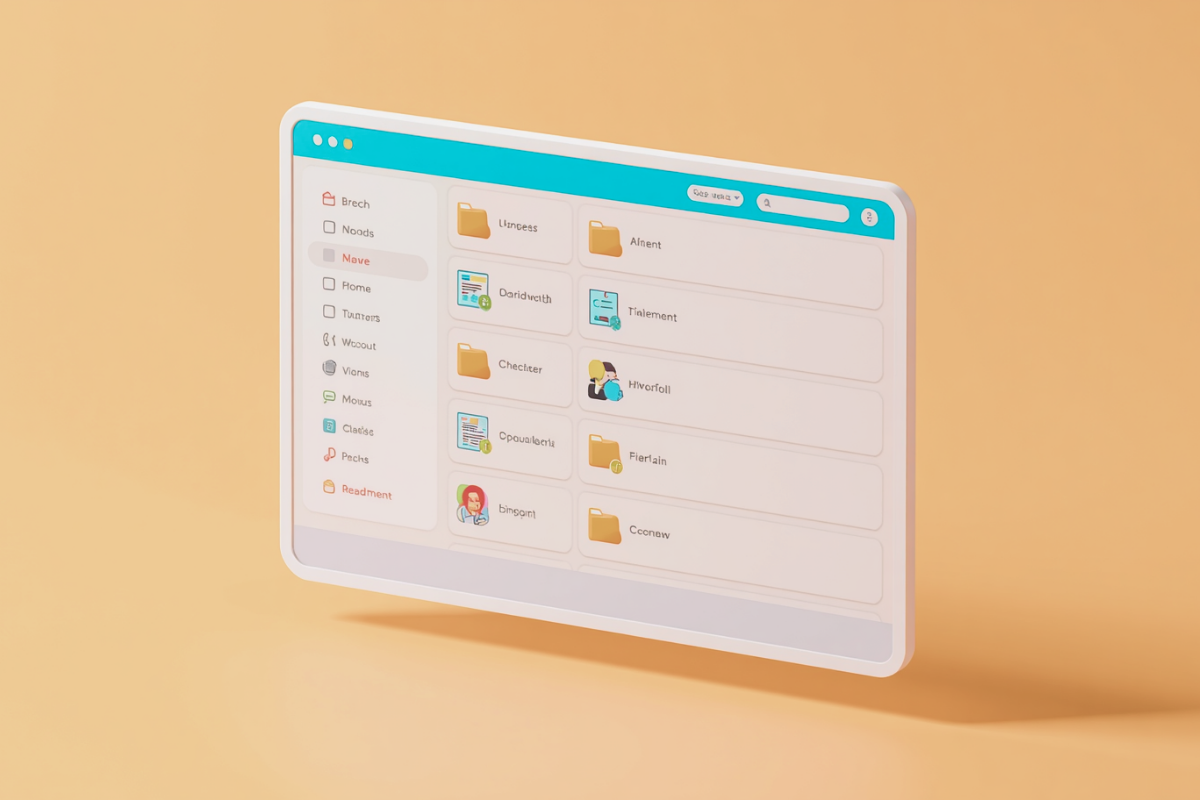
Ich werde regelmäßig gefragt, ob Cloud-Speicher, wie Google Drive, überhaupt erlaubt ist. Die Antwort: ja, unter Bedingungen.
Entscheidend ist, dass du die Dateien unveränderbar speicherst. Ein PDF, das du einmal abspeicherst und danach nicht mehr anfasst, erfüllt das in der Praxis. Was nicht funktioniert: Word-Dokumente, in denen du nachträglich etwas änderst oder ändern kannst. Diese gelten, Überraschung, nicht als unveränderbar.
Ich nutze Google Drive mit aktivierter Versionsverlauf-Funktion. Zusätzlich mache ich einmal pro Quartal eine lokale Sicherungskopie auf einer externe Festplatte.
Für besonders sensible Daten, wie Verträge mit Kunden oder vertrauliche Korrespondenz, bevorzuge ich einen deutschen oder europäischen Cloud-Anbieter. Ich selber nutze (Werbung) pcloud. Hier habe ich für 5 €/ Monat 500 GB Speicher, EU-Server und die Einhaltung der strengsten Datenschutzbestimmungen (Schweiz). Für mich persönlich ein faires Angebot.
So baust du deine digitale Ablage für Selbstständige in 30 Minuten auf
Das Beste an der ganzen Sache: Du brauchst keine Software-Einführung, keinen Kurs, keine Vorlage. Du brauchst eine ruhige Stunde und das einmalig.
Schritt 1: Entscheide dich für einen Speicherort
Google Drive, iCloud, pcloud, externe Festplatte – egal welches. Hauptsache du hast nur einen. Wenn du bisher alles in deinen E-Mails gelassen hast: zieh die PDFs raus und lege sie in deine neue Struktur.
Schritt 2: Lege die Hauptordner an
Erstelle die sechs Ordner auf deinem Cloud-Speicher oder einem lokalen Laufwerk. Nicht beides. Ein zentraler Ort, nicht zwei.
Schritt 3: Benenne alle neuen Dateien sofort nach dem Speichern
Nicht nachher. Direkt beim Download oder Scan. Es dauert fünf Sekunden. Das spart dir später zwanzig Minuten Suche.
Schritt 4: Richte einen festen Ablage-Termin ein
Es reicht einmal pro Woche für zehn Minuten. An diesem Fixtermin landen dann alle Belege der Woche in ihrem richtigen Ordner. Ich mache das freitagsmorgens, weil die Woche dann meist schon erledigt ist. Einfach zehn Minuten am Stück und ich bin done.
Schritt 5: Scanne Papierbelege sofort
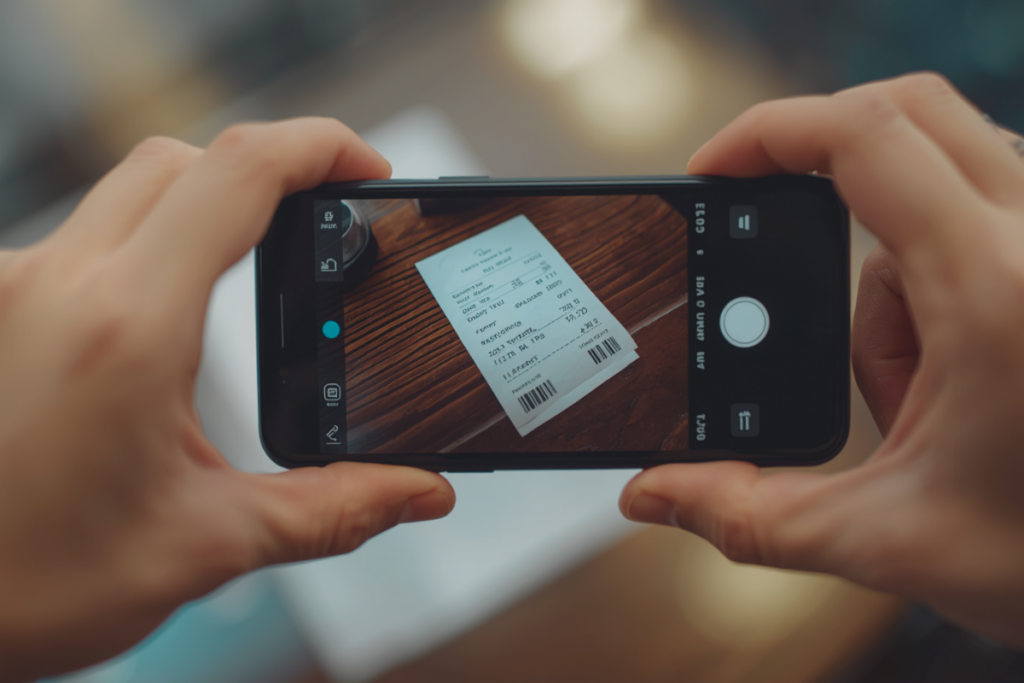
Sei es der Kassenbon vom Geschäftsessen, die Tankquittung oder der Lieferschein, der lose bei dir rumliegt. Sobald du wieder am Schreibtisch bist, fotografierst du ihn mit einer Scan-App oder deiner Smartphone-Kamera (z. B. Adobe Scan oder Microsoft Lens) und legst das Bild oder die PDF direkt ab. Dann kommt der Zettel weg in deine Papierordner.
Schritt 6: Erstelle eine Jahresmappe für den Steuerberater
Am Jahresende kopiere ich alle Belege aus 01_Einnahmen und 02_Ausgaben des vergangenen Jahres in einen Ordner Steuerberater_2025. Den teile ich dann per Link (Google Drive) oder als Zip-Datei mit dem Steuerbüro. Kein Hin-und-Her-Mailen mehr.
Wann ein Buchhaltungstool mehr Sinn macht als Ordner
Das manuelle System funktioniert gut. Ich nutze es selbst für Verträge und alles, was nicht direkt mit Buchhaltung zu tun hat. Aber für Rechnungen, Kontoauszüge und Belege gibt es einen Punkt, ab dem eine Software schneller und sauberer ist.
Ab etwa 30–40 Belegen im Monat kostet das manuelle Ablegen mehr Zeit als es spart. Tools wie sevdesk (Werbung) lesen Belege via OCR automatisch aus, kategorisieren sie und ordnen sie der richtigen Buchung zu. Das ist nicht nur bequemer, sondern auch für die EÜR direkt verwertbar.
Wer noch mehr Automatisierung braucht, etwa weil viele gleichartige Transaktionen anfallen oder die Steuerberater-Übergabe vereinfacht werden soll, sollte auch BuchhaltungsButler in Betracht ziehen. Das Tool ist besonders stark, wenn du über 30 Belege pro Monat hast und möglichst wenig manuell anfassen willst.
Welches Tool sich für welchen Selbstständigen lohnt, habe ich in meinem Vergleich der besten Buchhaltungsprogramme für Selbstständige ausführlich getestet. Mit meinem Buchhalterinnenherz und einem klaren Urteil.
Die häufigsten Fehler – die ich auch selbst gemacht habe
Fehler 1: Alles in einem Ordner
„Ich find das schon wieder“ ist keine Strategie. Je mehr Dateien, desto länger die Suche.
Fehler 2: Verschiedene Speicherorte gleichzeitig
Laptop, Handy, USB-Stick und E-Mail-Postfach parallel zu nutzen erzeugt Lücken. Irgendwo fehlt immer was.
Fehler 3: Papierbelege stapeln
Ich hatte eine Schachtel. Die Schachtel wurde zum Problem. Papierbelege gehören sofort gescannt und dann ab in den Ordner.
Fehler 4: Dateinamen ohne Datum
Ohne Datum lässt sich ein Ordner nicht sortieren. Du öffnest dann jede Datei einzeln. Das kostet dich bei einer Steuererklärung leicht mehr als eine Stunde.
Fazit
Eine digitale Ablage für Selbstständige muss kein Großprojekt sein. Sie muss zwei Dinge leisten: Du findest alles in unter 30 Sekunden, und du erfüllst dabei die GoBD-Anforderungen fürs Finanzamt.
Einmal aufgebaut läuft das System von selbst. Deine Aufgabe danach: zehn Minuten pro Woche und konsequente Dateinamen.
Welche Betriebsausgaben du davon steuerlich absetzen kannst, lohnt sich als nächstes zu lesen, damit deine ordentliche Ablage auch steuerlich das Maximum herausholt. Und was auf deine eigenen Ausgangsrechnungen gehört, damit sie rechtssicher sind, habe ich ebenfalls aufgeschrieben.